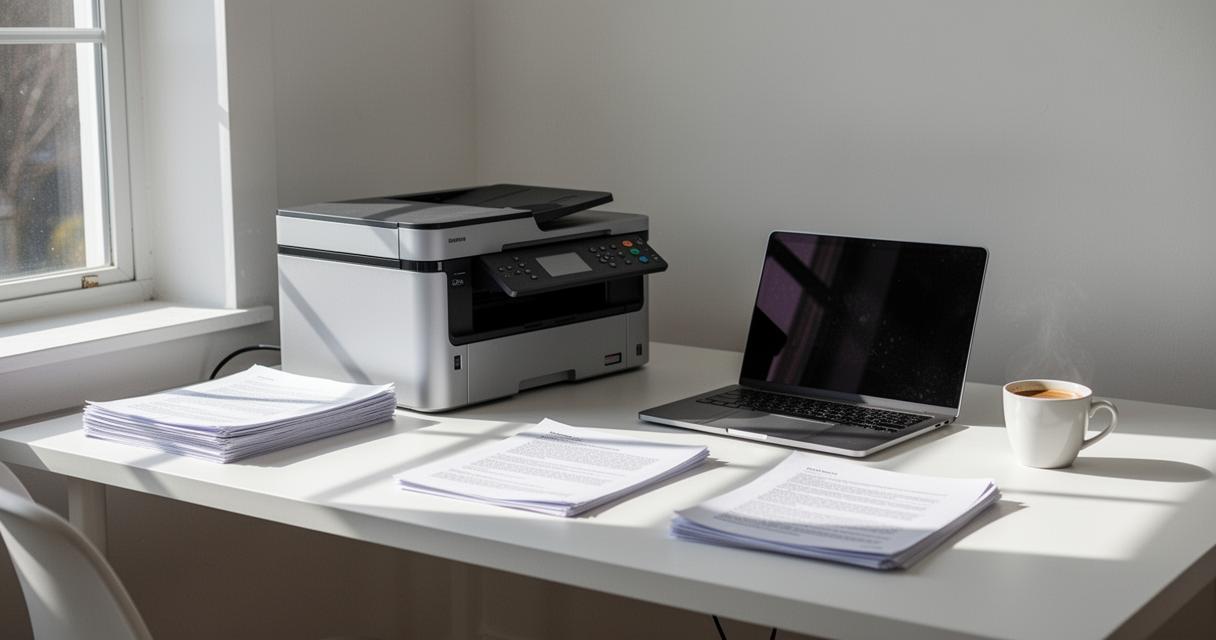
La numérisation de documents est devenue une opération du quotidien, que ce soit pour archiver des papiers administratifs, partager une facture ou conserver un contrat en format numérique. L’imprimante Canon Pixma TS7450 est une imprimante multifonction à jet d’encre qui intègre un scanner performant, permettant de produire des fichiers de qualité en quelques secondes. Ce guide vous accompagne pas à pas pour exploiter pleinement cette fonctionnalité.
L’info en bref
- Vérifiez que votre imprimante Canon TS7450 est connectée au même réseau Wi-Fi que votre ordinateur, ou utilisez un câble USB pour une liaison directe fiable.
- Installez les logiciels officiels Canon IJ Scan Utility et Easy PhotoPrint Editor depuis le site constructeur pour piloter la numérisation depuis votre PC.
- Ajustez la résolution en DPI selon le contenu : 300 DPI pour les textes et 600 DPI pour les photos, tout en choisissant le mode couleur adapté.
- Utilisez les options avancées d’IJ Scan Utility pour gérer la numérisation recto verso et définir la destination automatique de vos fichiers.
- Positionnez correctement vos documents face vers le bas sur la vitre du scanner ou utilisez le chargeur automatique de documents (CAD) pour traiter plusieurs pages.
- Lancez le scan via l’interface logicielle et vérifiez la qualité ainsi que la lisibilité de votre fichier final immédiatement après l’enregistrement.
Préparer la numérisation sur votre imprimante Canon Pixma TS7450
Connexion du matériel et vérification du réseau sans fil
Avant de lancer le moindre scan, il est indispensable de vérifier que votre imprimante est correctement connectée. La Canon TS7450 dispose d’une connexion Wi-Fi intégrée, ce qui permet une numérisation sans fil depuis votre ordinateur ou votre smartphone. Pour que la communication entre les appareils fonctionne, vérifiez que l’imprimante et l’ordinateur sont reliés au même réseau domestique. Cette étape, souvent négligée, est pourtant à l’origine de nombreux blocages. Une fois la connexion établie, le voyant Wi-Fi de l’imprimante doit rester allumé de façon stable, signe que la liaison est active.
Si vous préférez utiliser une connexion filaire, un câble USB relié directement à votre ordinateur Windows constitue une alternative fiable. Dans ce cas, le système d’exploitation détecte généralement l’imprimante automatiquement et installe les pilotes nécessaires. Quelle que soit la méthode choisie, assurez-vous que l’imprimante est bien allumée et que le capot du scanner est fermé avant de continuer.
Installation des logiciels Canon IJ Scan Utility et Easy PhotoPrint Editor
Pour numériser depuis un ordinateur sous Windows, Canon propose deux outils principaux : IJ Scan Utility et Easy PhotoPrint Editor. Le premier est le logiciel de numérisation central, destiné aussi bien aux utilisateurs réguliers qu’à ceux qui ont des besoins plus poussés en matière de paramétrage. L’installation de ces logiciels prend généralement quelques minutes et nécessite un espace de stockage modéré sur votre disque dur. Vous pouvez les télécharger depuis le site officiel de Canon en saisissant le modèle de votre produit. Une fois installés, ces applications apparaissent dans votre menu de démarrage Windows et sont prêtes à l’emploi.
Mettre en place les paramètres de numérisation sur ordinateur Windows
Ajustement de la résolution et du format couleur ou noir et blanc
L’un des avantages de l’IJ Scan Utility réside dans la richesse de ses paramètres. Avant de lancer la numérisation, vous pouvez accéder aux réglages avancés en cliquant sur le bouton dédié dans l’interface. Il est ainsi possible de définir la résolution souhaitée, exprimée en DPI. Une résolution de 300 DPI convient parfaitement pour la plupart des documents texte, tandis qu’une résolution de 600 DPI sera préférable pour numériser des photos ou des documents contenant des détails fins. Plus la résolution est élevée, plus le fichier final sera lourd, mais plus le rendu sera précis.
Le mode couleur est également un paramètre clé : vous pouvez choisir entre une numérisation en couleur, en niveaux de gris ou en noir et blanc selon la nature de votre document papier. Pour un contrat ou une lettre administrative, le mode noir et blanc suffit généralement. Pour une photo ou un document illustré, le mode couleur s’impose. Le format d’enregistrement peut quant à lui être défini en PDF, JPEG ou TIFF selon l’usage prévu, le PDF étant le plus adapté pour partager ou archiver des documents importants.
Gestion des fonctions numériser en recto verso et numérisation vers application
La Canon TS7450 offre la possibilité de réaliser une numérisation recto verso, une fonctionnalité particulièrement utile pour les documents de plusieurs pages. Dans IJ Scan Utility, vous trouverez les options correspondantes dans les paramètres avancés : numérisation recto, verso ou recto verso manuel. Cette dernière option vous demandera de retourner le document manuellement entre les deux passages sur la vitre, ce que l’interface vous guidera à faire étape par étape.
Il est également possible de définir la destination des images numérisées directement depuis le logiciel. Vous pouvez choisir d’envoyer le résultat vers un dossier spécifique de votre ordinateur, de l’ouvrir dans une application tierce ou de l’intégrer directement dans un e-mail. Cette flexibilité fait de l’IJ Scan Utility un outil complet pour gérer l’ensemble du flux de numérisation depuis un seul point de contrôle.
Exécuter le scan de vos documents papier en toute sécurité

Placement correct du document sur la vitre de l’imprimante jet d’encre
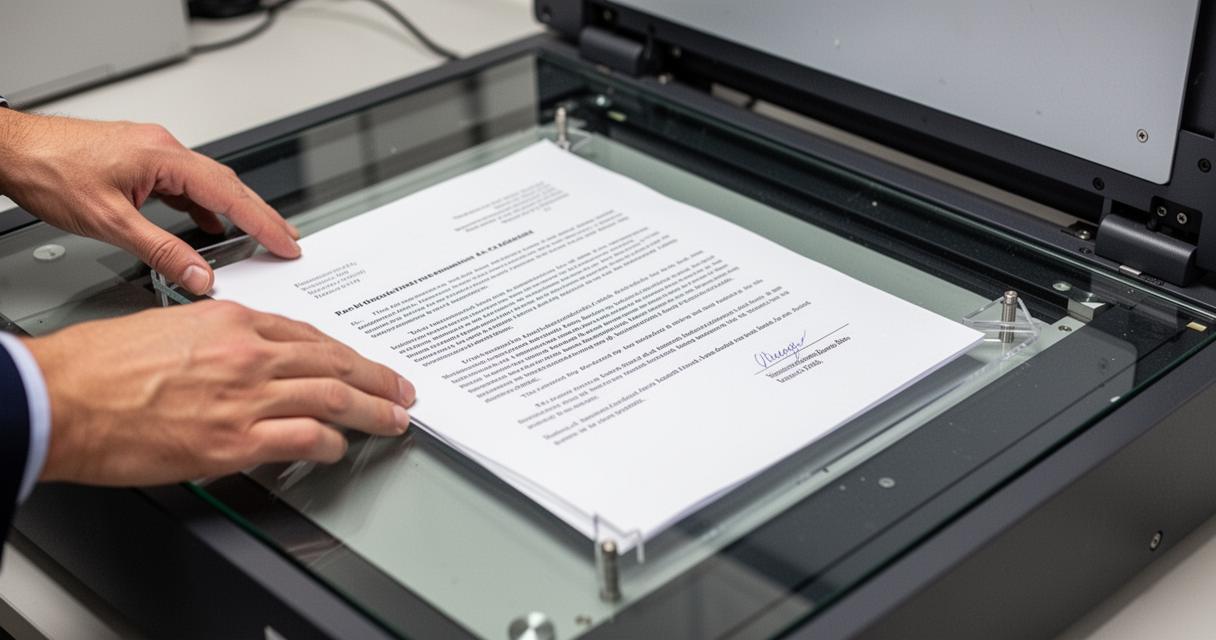
La qualité d’un scan dépend en grande partie du bon positionnement du document sur la vitre du scanner. Soulevez le capot de l’imprimante et placez votre document face imprimée vers le bas, en alignant l’angle supérieur gauche du papier avec le repère prévu à cet effet sur la vitre. Veillez à ce que le document soit bien à plat, sans plis ni bulles d’air, pour éviter tout flou ou déformation dans le fichier final. Si votre document est froissé, prenez le temps de le lisser avant de procéder.
Pour numériser plusieurs documents simultanément, la Canon TS7450 dispose d’un chargeur automatique de documents, le CAD, qui permet d’empiler plusieurs feuilles et de les numériser les unes après les autres sans intervention manuelle. Cette option est idéale pour traiter un lot de factures ou de contrats en une seule opération. Consultez le mode d’emploi de votre produit pour connaître la capacité maximale du chargeur avant de l’utiliser.
Lancement du processus et enregistrement du fichier sur le système d’exploitation
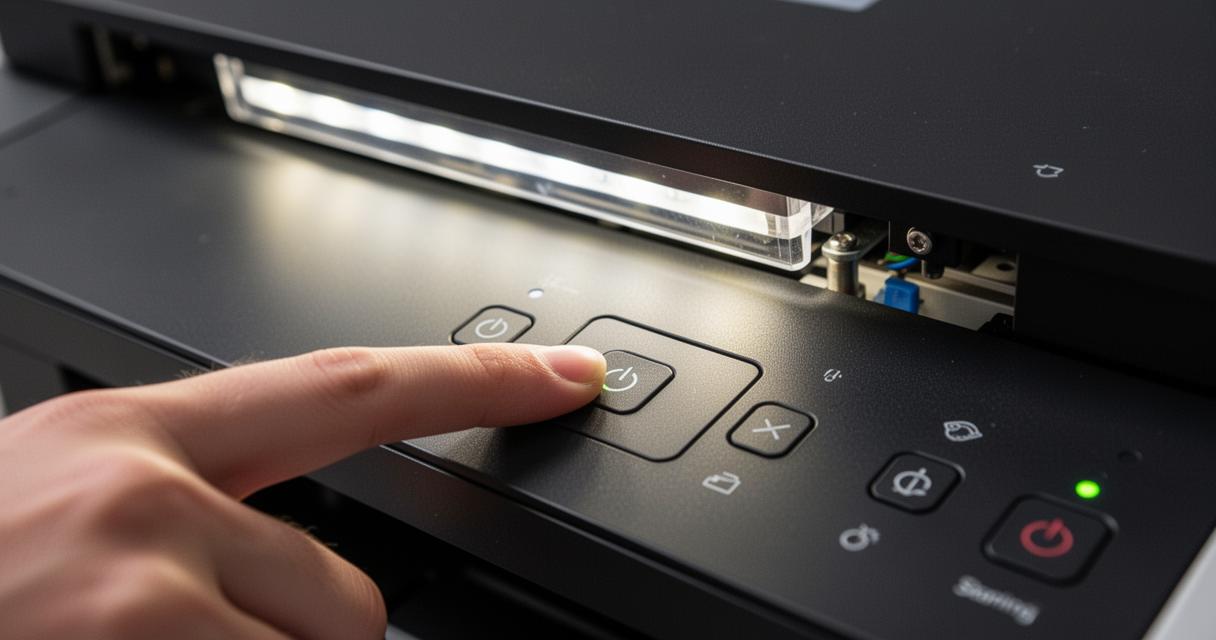
Une fois le document en place et les paramètres configurés, il est temps de lancer la numérisation. Dans IJ Scan Utility, cliquez sur le bouton correspondant au type de numérisation souhaité : Auto pour une détection automatique du contenu, Document pour un texte standard ou Photo pour une image. Le mode Auto est particulièrement pratique car il analyse le contenu de la vitre et applique les réglages les plus adaptés sans nécessiter d’intervention de votre part. La durée du processus varie selon la résolution choisie, le format du document et la puissance de votre ordinateur.
À tout moment, vous pouvez interrompre la numérisation en cliquant sur le bouton Annuler dans l’interface du logiciel. Une fois le scan terminé, le fichier est automatiquement enregistré dans l’emplacement que vous avez défini au préalable. Il ne vous reste plus qu’à vérifier le résultat : ouvrez le fichier PDF ou JPEG obtenu pour vous assurer que le document est lisible, bien cadré et exempt de taches ou de reflets. Si la vitre du scanner est souillée, un nettoyage en douceur avec un chiffon doux et non pelucheux permettra d’améliorer la qualité des prochaines numérisations.
Maîtriser la numérisation avec votre imprimante Canon TS7450 est finalement une affaire de méthode : une bonne connexion réseau, des logiciels à jour et des paramètres adaptés à chaque type de document suffisent à obtenir des résultats fiables et professionnels, que vous numérisiez en couleur ou en noir et blanc, en simple ou en recto verso.