Accumuler des fichiers sur un ordinateur finit toujours par poser la même question : comment les rendre accessibles depuis plusieurs appareils sans multiplier les clés USB ou les envois par e-mail ? La réponse tient souvent dans un équipement que l’on possède déjà : un disque dur externe branché sur le réseau local. Bien configuré, ce lecteur devient un véritable espace de partage de fichiers partagé entre tous les membres du foyer ou de l’équipe.
Ce qu’il faut retenir
- Il est possible de transformer un disque dur externe en serveur de stockage partagé en le branchant simplement sur le port USB d’une box internet.
- L’interface d’administration de la box permet de gérer les dossiers, de configurer les droits d’accès des utilisateurs et d’activer le partage sur le réseau local.
- Le mappage du disque sous Windows permet d’accéder aux fichiers directement via l’explorateur comme s’il s’agissait d’un lecteur local.
- En cas d’erreur de connexion, l’activation des protocoles SMB dans les fonctionnalités optionnelles de Windows est nécessaire pour garantir la compatibilité réseau.
- Utiliser un disque sur le réseau domestique offre une solution de stockage rapide et souveraine, sans dépendance vis-à-vis des services cloud tiers.
- La combinaison d’un stockage local sur le réseau et d’une sauvegarde en ligne permet d’optimiser la gestion des données tout en garantissant leur accessibilité et leur sécurité.
Brancher le disque dur USB sur le port de votre box internet
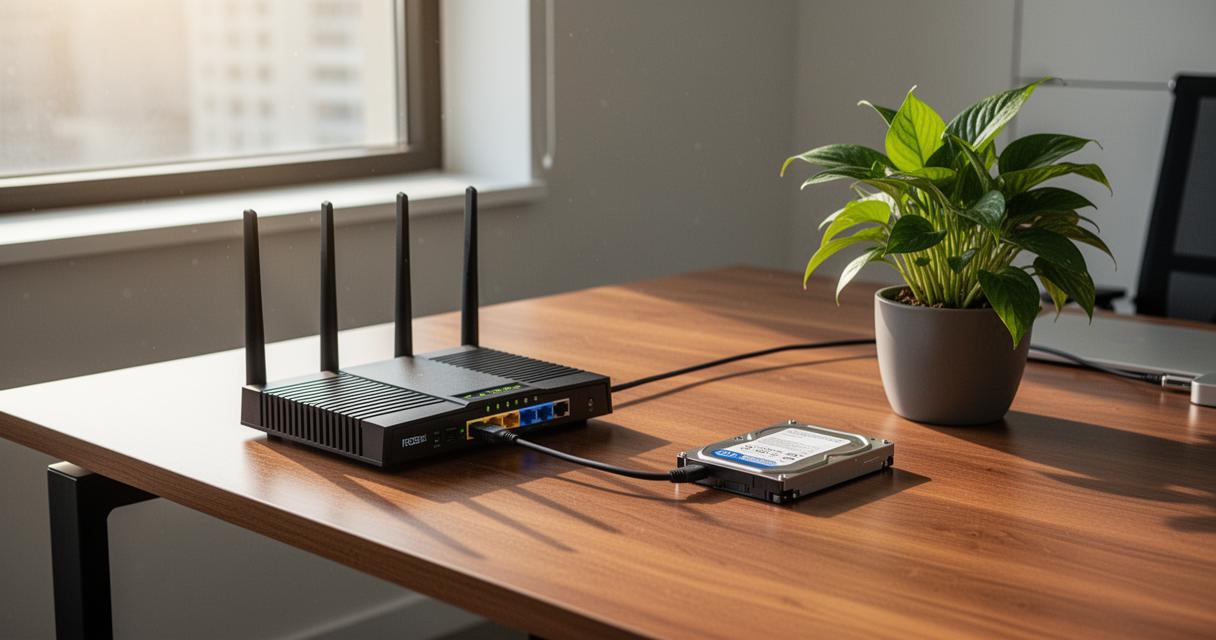
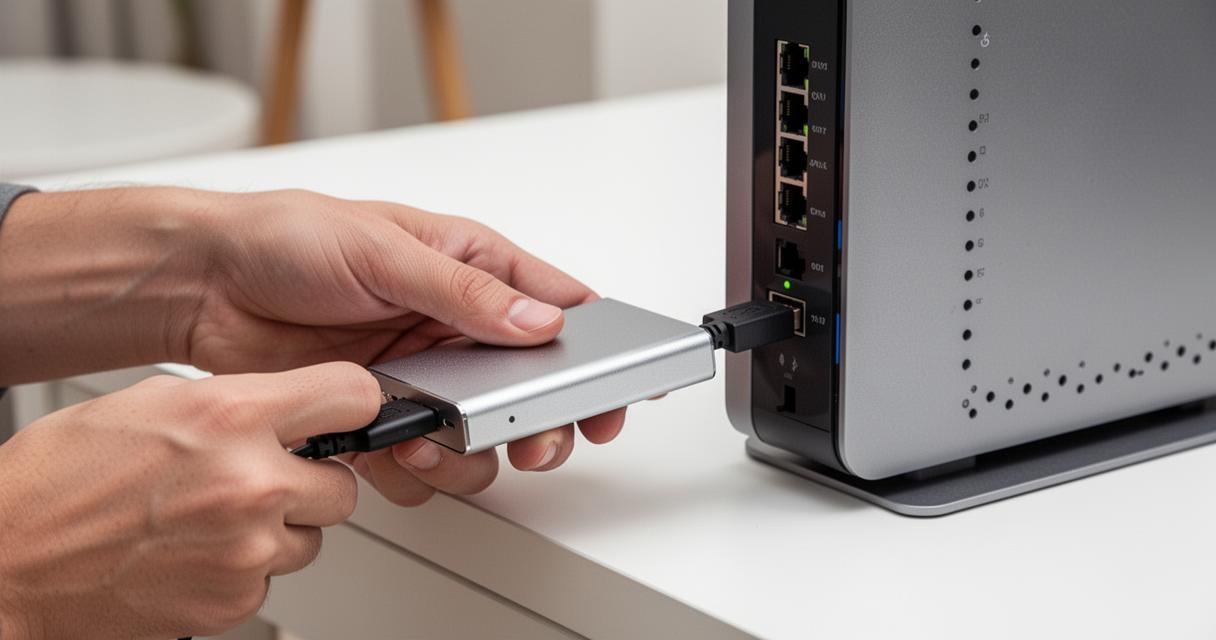
La première étape est aussi la plus simple. La plupart des box internet modernes, et notamment la Freebox, disposent d’un port USB situé à l’arrière ou sur le côté de l’appareil. Il suffit d’y connecter le disque dur externe pour que ce dernier soit immédiatement reconnu par la box. Dès lors, le lecteur n’est plus attaché à un seul ordinateur : il intègre le réseau local et peut être atteint par tous les appareils qui y sont connectés, qu’il s’agisse d’un PC sous Windows, d’une tablette ou d’un smartphone.
Avant de brancher le disque, il convient de vérifier son formatage. Un disque USB doit être formaté correctement pour être lu sans erreur par les machines Windows présentes sur le réseau. Un formatage en GPT est généralement recommandé pour garantir une compatibilité optimale entre les différents appareils qui accéderont aux données.
Accéder aux paramètres depuis votre explorateur local
Une fois le disque branché, ouvrez l’interface d’administration de votre box depuis un navigateur. Pour une Freebox, cette interface est accessible en saisissant l’adresse locale dans la barre de votre navigateur. C’est depuis cet espace que vous pourrez gérer les dossiers disponibles sur le disque externe et définir les droits d’accès. Dans l’explorateur de fichiers de Windows, le lecteur réseau apparaîtra ensuite dans la section « Réseau » ou « Ce PC », selon la version du système d’exploitation.
Activer le partage de données pour tous les utilisateurs
L’étape suivante consiste à activer les droits en lecture et en écriture pour les utilisateurs du réseau. Dans l’interface de la box, recherchez la section dédiée au stockage USB ou au serveur de fichiers. Vous pourrez alors définir si chaque utilisateur dispose d’un accès en lecture seule ou en lecture-écriture. Cette granularité est précieuse : elle permet, par exemple, de laisser les enfants consulter des fichiers sans pouvoir les supprimer, tout en conservant un contrôle total pour l’administrateur.
Configurer le partage de fichiers sous Windows
Lorsque le disque est accessible depuis le réseau, il reste à le connecter proprement à chaque poste sous Windows pour qu’il apparaisse comme un lecteur à part entière. Cette opération, appelée mappage de lecteur réseau, simplifie considérablement l’accès quotidien aux données stockées sur le disque.
Ouvrez les propriétés du dossier, sélectionnez le réseau
Dans l’explorateur Windows, faites un clic droit sur « Ce PC » puis choisissez « Connecter un lecteur réseau ». Une fenêtre s’ouvre : sélectionnez la lettre de lecteur souhaitée, puis entrez le chemin réseau du dossier partagé. Ce chemin prend généralement la forme d’une adresse commençant par deux barres obliques, suivies du nom ou de l’adresse IP de la box, puis du nom du dossier partagé. Ouvrez ensuite les propriétés du dossier si vous souhaitez affiner les permissions directement depuis votre poste.
Il arrive que Windows affiche une erreur lors de la tentative de connexion. L’erreur 0x80070035, correspondant à un chemin réseau introuvable, est l’une des plus fréquentes. Pour la résoudre, il est essentiel de s’assurer que les protocoles SAMBA sont bien installés sur le poste. Les composants SMB direct et Client SMB 1.0/CIFS doivent être activés dans les fonctionnalités optionnelles de Windows. Depuis PowerShell en mode administrateur, la commande Get-WindowsOptionalFeature –Online –FeatureName SMB1Protocol permet de vérifier l’état du protocole. Si la ligne STATE n’indique pas ENABLED, une commande dédiée permet de l’activer.
Cliquez sur le bouton de connexion pour valider l’accès
Une fois le chemin renseigné, cliquez sur le bouton « Terminer » ou « Connecter » selon la version de Windows utilisée. Le disque apparaît alors dans l’explorateur de fichiers comme un lecteur ordinaire, avec sa propre lettre. Pour vérifier que la connexion est bien établie, il est possible de lancer un ping depuis PowerShell en mode administrateur en direction de l’adresse IP de la box : 4 paquets envoyés et 4 paquets reçus confirment que la communication réseau fonctionne correctement.
Transformer un disque externe en serveur de stockage LAN
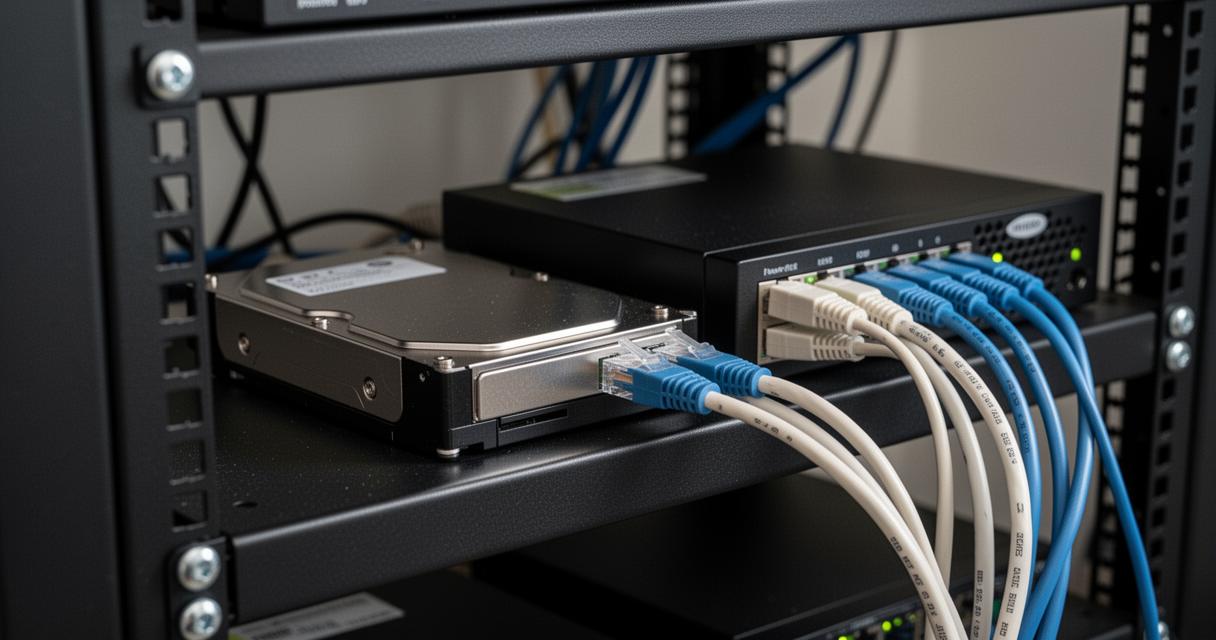
Au-delà du simple partage familial, un disque dur externe branché sur une box peut jouer le rôle d’un véritable serveur de stockage local, parfois désigné sous le terme de LAN storage. Cette approche présente des avantages concrets : les données restent chez soi, sans dépendance à un service tiers, et l’accès est rapide puisqu’il se fait sur le réseau local sans passer par internet.
Connecter le lecteur USB à votre réseau local
Pour pousser plus loin la configuration, certains utilisateurs choisissent de brancher le disque non pas sur la box, mais sur un routeur dédié comme un modèle de la gamme ASUS, qui offre des fonctions avancées de gestion du stockage. Quelle que soit la solution retenue, le principe reste identique : le disque est relié à un équipement réseau, et tous les appareils du réseau local peuvent y accéder sans que le disque soit physiquement branché sur chaque machine. Les disques de grande capacité, comme un HDD USB3 de 4 To, peuvent ainsi être partagés en plusieurs partitions pour mieux organiser les dossiers.
Autoriser l’accès aux cartes, imprimantes et stockage distant
Un réseau bien configuré peut aller au-delà du simple partage de fichiers. Les mêmes principes s’appliquent pour partager des imprimantes ou des périphériques connectés, transformant un réseau domestique en véritable infrastructure de travail collaborative. Pour les usages qui nécessitent un accès depuis l’extérieur du domicile, des solutions de cloud storage souveraines ou des services établis comme Google Drive ou Dropbox complètent utilement le dispositif local, avec des espaces gratuits pouvant atteindre 15 Go selon le service choisi. La combinaison d’un stockage local via un disque externe partagé en LAN et d’une solution de sauvegarde de données en ligne offre ainsi un équilibre pertinent entre performance, confidentialité et accès distant.